ブログ

  • 画像生成AIにおけるGPU性能の違いは? 同じ12GBのRTX 4070と3060で実測してみた

    画像生成AIにおけるGPU性能の違いは? 同じ12GBのRTX 4070と3060で実測してみた

    こんにちは、VRAMラボです。

    今回は同じVRAM容量を持つ二つの世代の違うグラフィックボード(GPU)を使用して画像生成の比較を行いました。

    前回の記事で重量級モデルでなければVRAM12GBでも最新モデルでの画像生成が可能なことは確認できました。

    VRAM容量でできることが決まるのであれば、GPUの性能の違いはどこに現れるのでしょうか。

    結論から言うと、GPUの性能の違いは「生成速度」に現れました。

    今回はVRAM容量の世代の違う2つのGPUを使用し、同じモデル・同じ設定で実際に画像を生成して生成速度の比較を行います。


    測定環境と検証内容

    • 検証機:RTX 4070 12GB 及び RTX 3060 12GB(※) 
    • 検証モデル:Illustrious・Z-Image・Qwen-Imageの3種類
    • ComfyUI 0.24.0、生成は1024×1024、各モデルとも同じ設定・シードは毎回変更
    • 生成時間はモデル読み込み後の2回目以降(定常)の値を計測
      ※RTX 3060は定常負荷として約2.7GBを常に使用した状態で計測


    測定結果

    2つのGPUともにIllustrious・Z-Image・Qwen-Imageの3種類のモデルによる生成に成功しました。

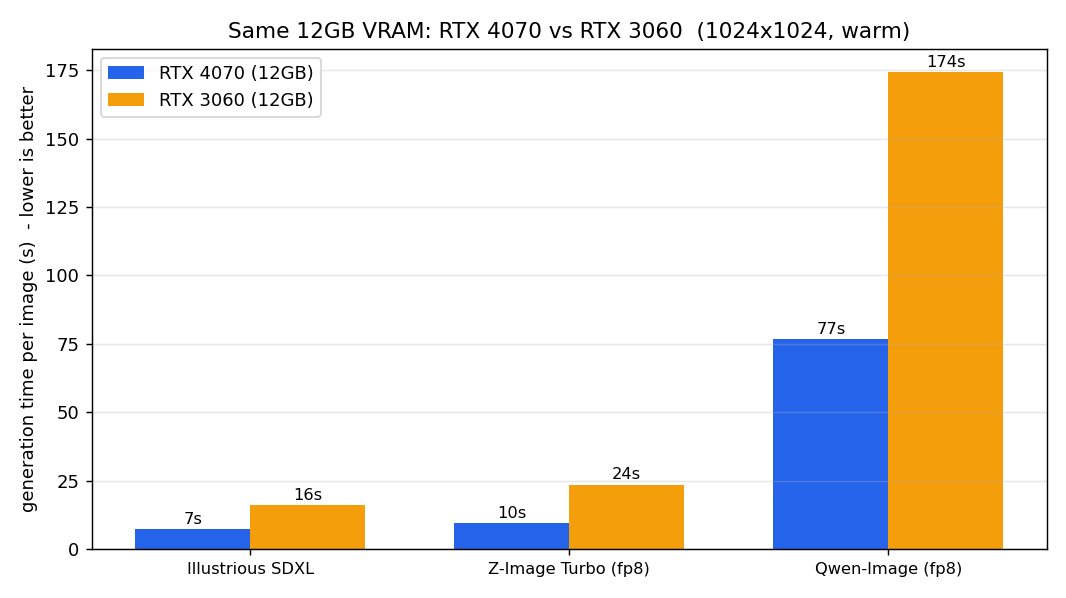
    以下の表とグラフは1024×1024で1枚あたり、生成にかかった時間です。


    モデル RTX 4070 RTX 3060 速度差
    Illustrious系(軽い) 7.2秒 16.0秒 約2.2倍
    Z-Image Turbo(ぎりぎり) 9.5秒 23.5秒 約2.5倍
    Qwen-Image(重い) 76.6秒 174.2秒 約2.3倍

    測定結果からRTX 4070のほうがRTX 3060と比べて一貫して約2.2〜2.5倍生成時間を短縮することができることがわかりました。


    定常負荷の影響について

    最初に提示した測定環境の中で「RTX 3060は定常負荷で約2.7GBを常に使用した状態」と記載しています。

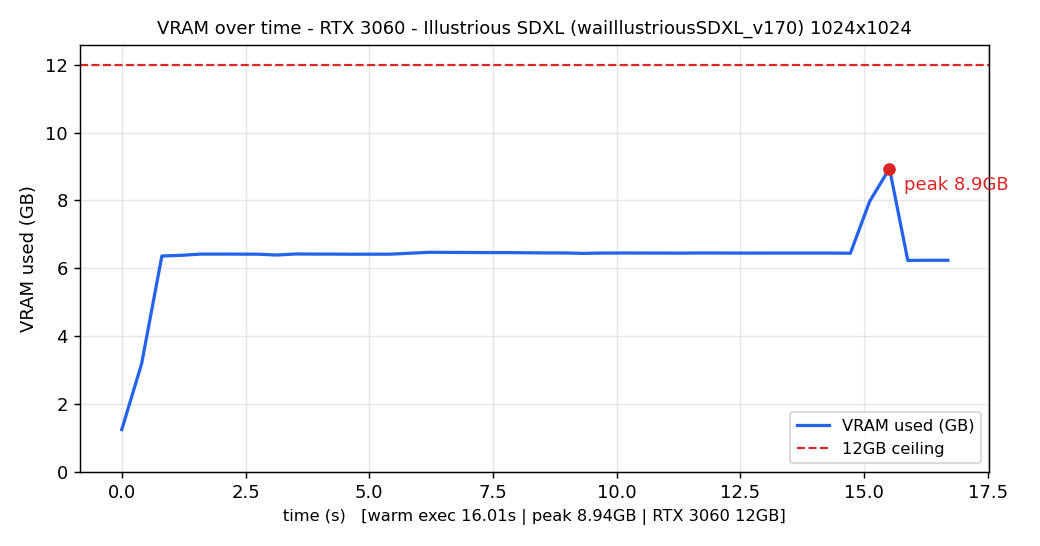
    実は生成速度の差には定常負荷の有無が影響しているのでは?と思い生成中のGPUの動きも計測しました。

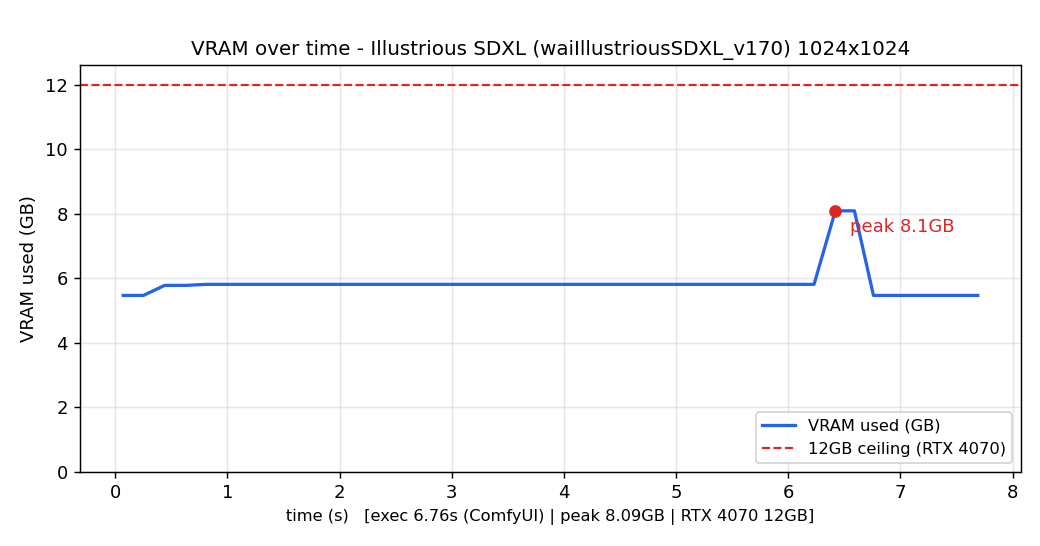
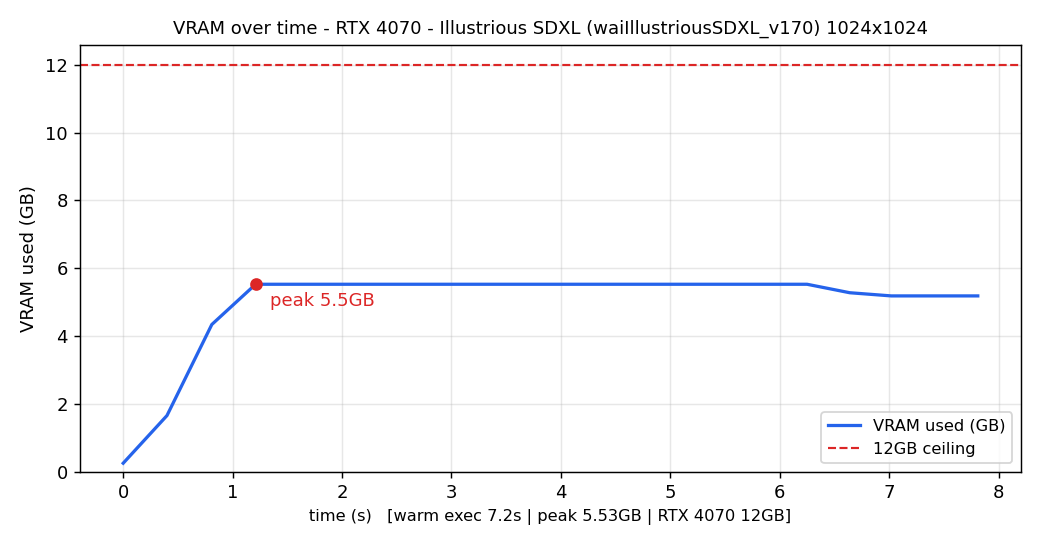
    図はIllustrious画像生成中のGPUの動きをグラフ化したものです。(上:RTX 4070 下:RTX 3060)
    RTX 4070(12GB)
    RTX 4070(12GB)
    RTX 3060(12GB)
    RTX 3060(12GB)

    両図を見るとIllustrious生成中の両GPUのピーク使用容量は共に12GB(赤い点線以下)に収まっています。

    生成速度の遅延が発生するのは図中の赤い点線を超えた場合のため、定常負荷が生成速度に影響していないことがわかります。

    にもかかわらず生成速度に2倍以上の差が出るということは、GPUの世代の差がそのまま生成時間に出ているということになります。


    生成画像の品質の差について

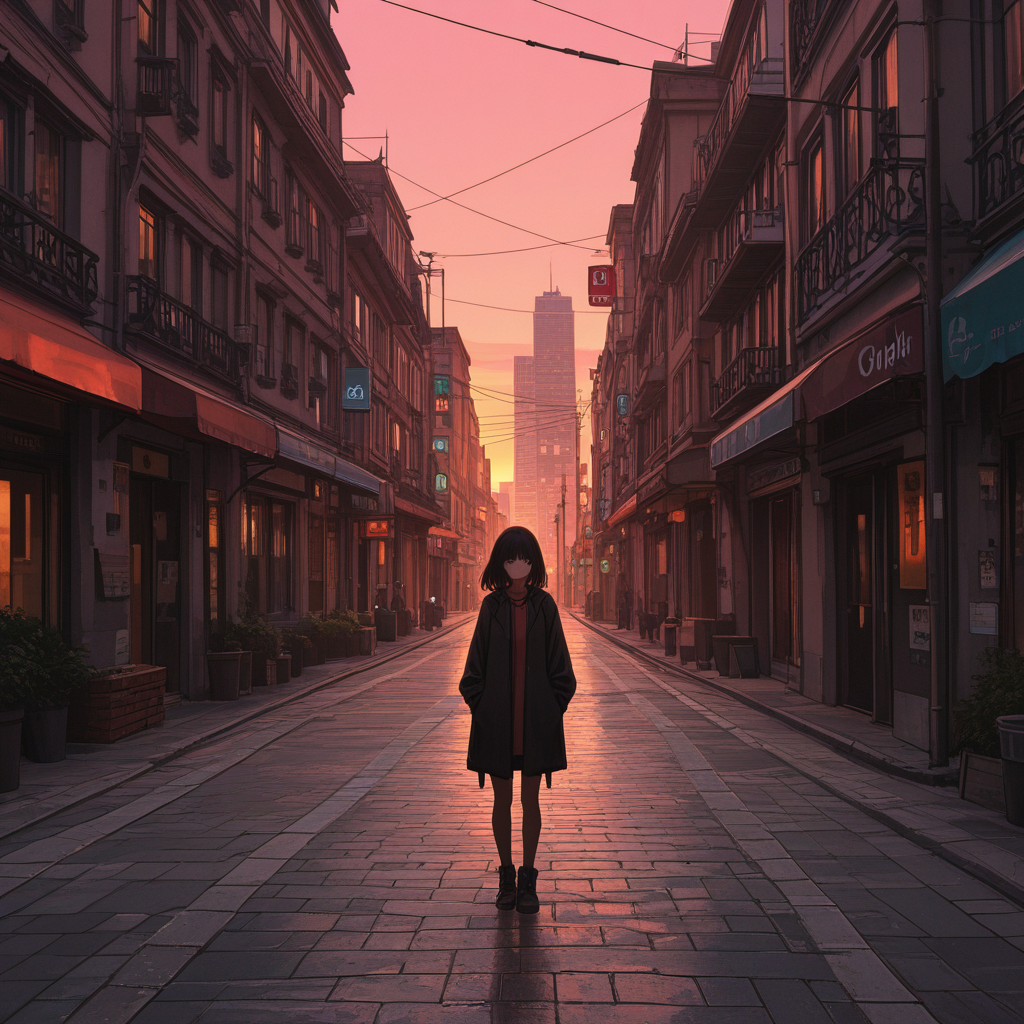
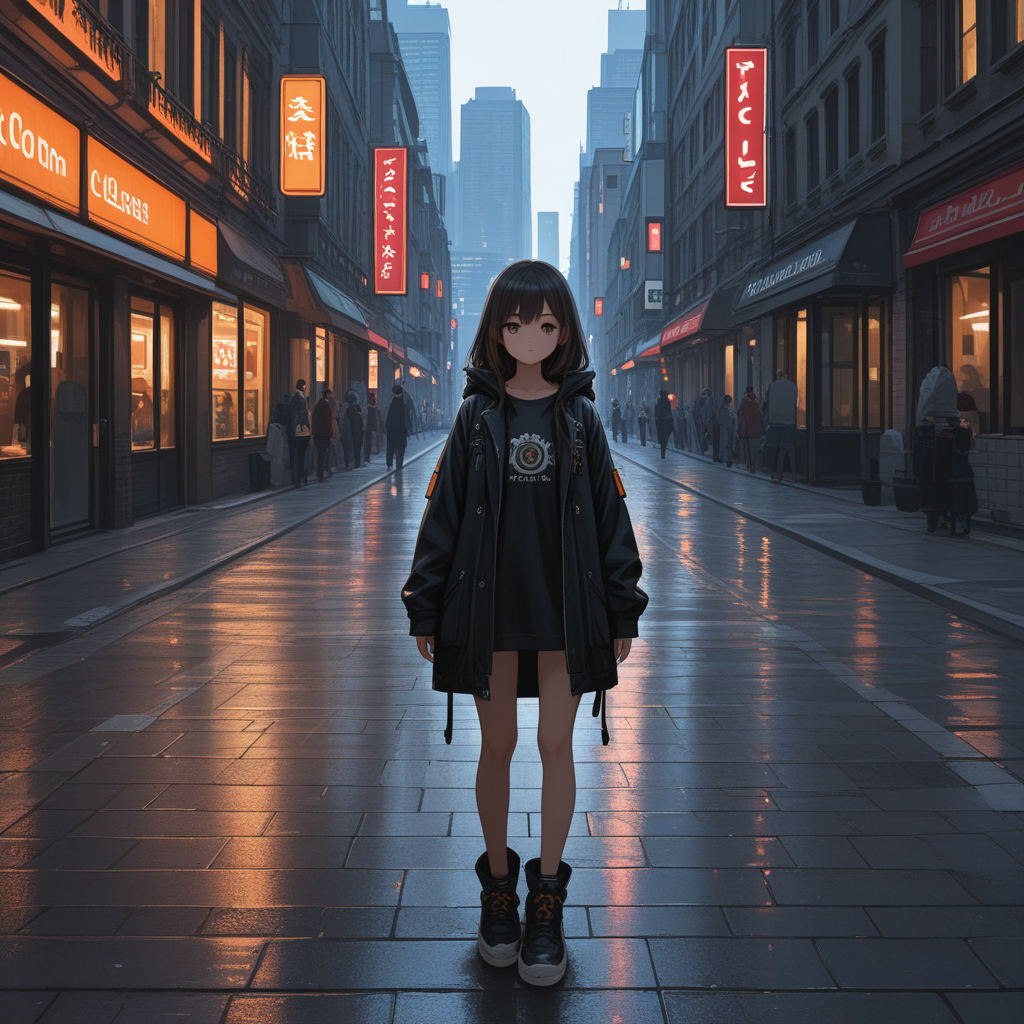
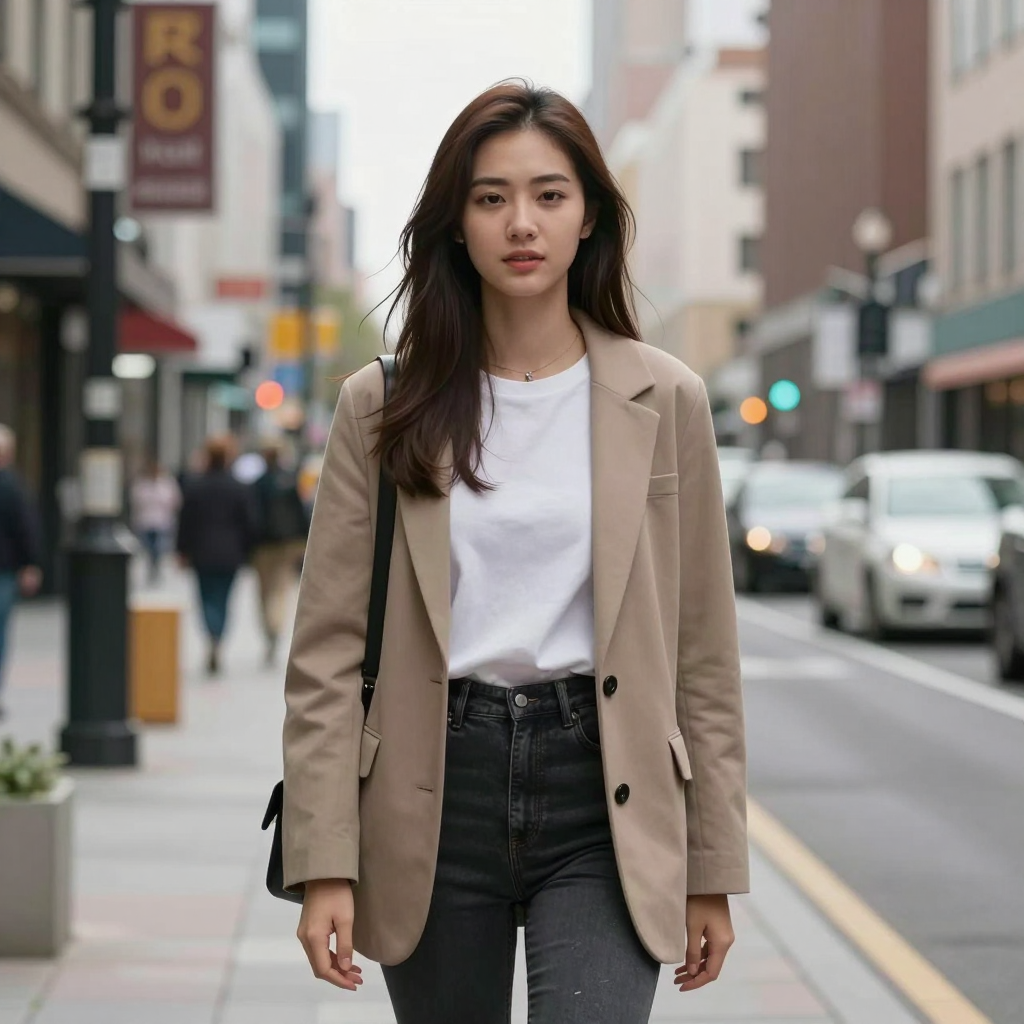
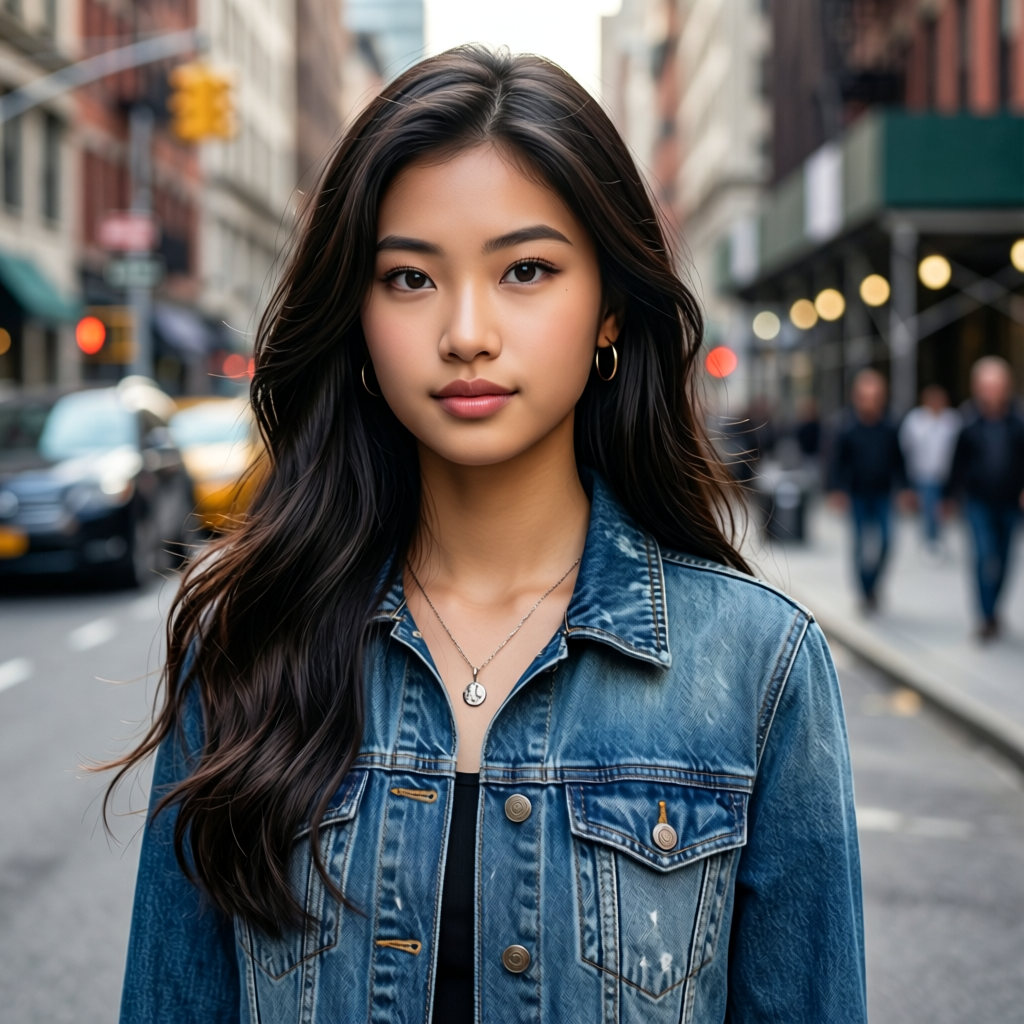
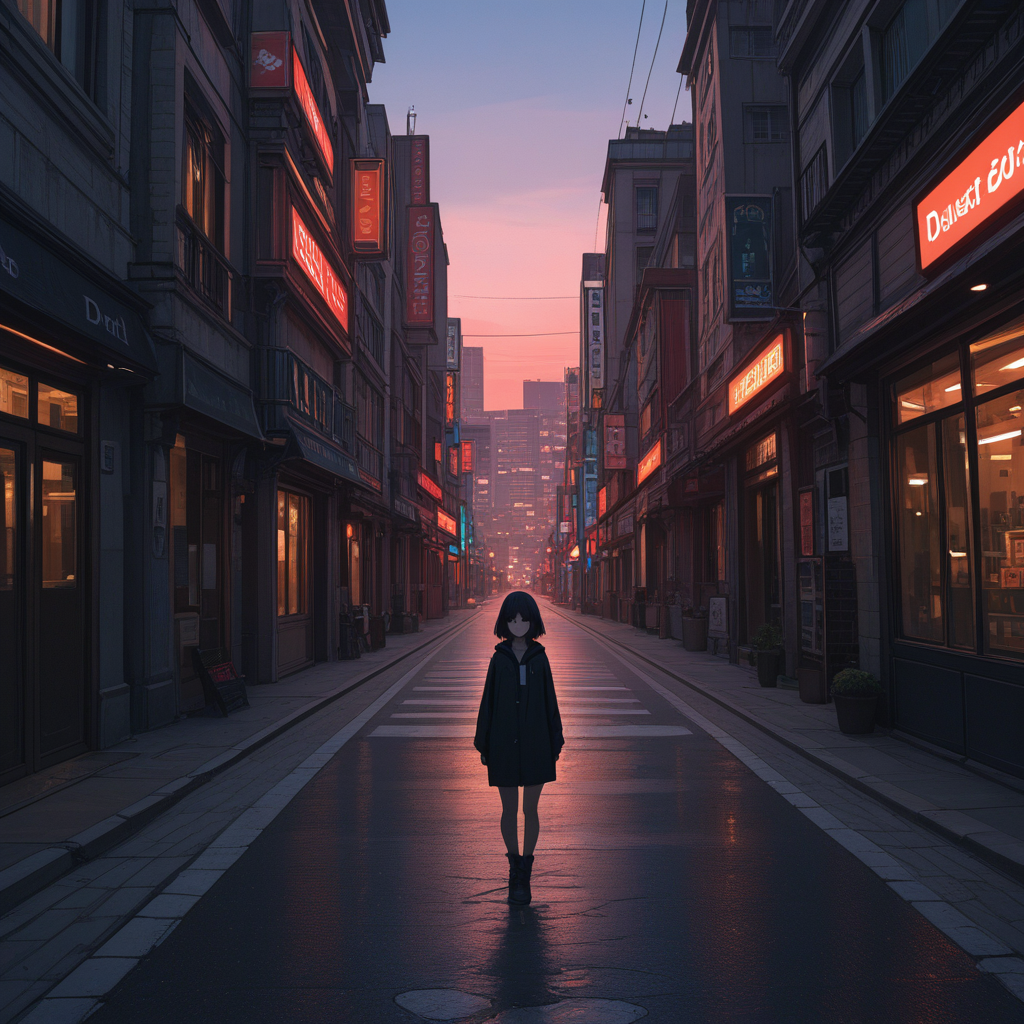
    次にGPU毎の生成画像の差が出るか確認してみます。
    Illustrious系・RTX 4070
    Illustrious系・RTX 4070
    Illustrious系・RTX 3060
    Illustrious系・RTX 3060
    Z-Image Turbo・RTX 4070
    Z-Image Turbo・RTX 4070
    Z-Image Turbo・RTX 3060
    Z-Image Turbo・RTX 3060

    生成画像のseed値が違うため厳密な比較ではありませんが、生成画像の品質には大きな差は見て取れませんでした。

    まとめ

    VRAM容量が共に12GBの世代の違う2つのGPUを使用して画像生成を行ったところ、

    • RTX 4070で生成可能なモデルについてはRTX 3060でも生成が可能
    • RTX 4070がRTX 3060に比べて約2.2〜2.5倍速く画像生成が可能
    • 生成される画像の品質には大きな差は見受けられない

    このような結果となりました。

    今回使用した検証機はいずれも現行機よりも世代が古く、RTX 3060に至っては使用モデルによって生成そのものは出来てもあまりにも時間がかかります。

    私自身もRTX 3060は画像生成用途として使ったことがなかったため、ここまで差が出るとは少々驚きでした。

    画像生成だけではなく動画生成も視野に入れた場合、最新機のVRAM16GBくらいが快適に使用できる最低限になりそうです。

    それでは今回はここまで


    関連リンク


    関連記事

  • RTX 4070(12GB)で重いAI画像生成モデルを実測|4モデルのVRAM足切りライン

    RTX 4070(12GB)で重いAI画像生成モデルを実測|4モデルのVRAM足切りライン

    こんにちはVRAMラボです。 今回は 「VRAM 12GBで、重い画像生成モデルってどこまで動くのか?」 をテーマにしてllustrious・Z-Image・Qwen-Image・Flux.2の 4モデルで生成の可否と生成時間の測定を行いました。 結論から言うと、Flux.2は生成そのものが出来ませんでした。 巷では「12GBあれば足りる」とよく言われますが 実際に回してみると明確に差が出る形となりました。 この先では 「どこまで快適で、どこから使い物にならないか」 を実測に基づき線引きしていきます。  

    生成中にVRAMが不足するとどうなる?

    重いモデルを使用して画像生成を行うとVRAMの容量が不足することがあります。 容量が不足するといきなりエラー(OOM)になってクラッシュする・・・というイメージがありませんか? 画像生成における容量不足で発生することは生成時間が大きく引き伸ばされ、「動いてはいるが、ほぼ止まっている」という状況です。 モデルによってはあまりにも時間がかかりすぎて実質生成不可能のような状態になります。  

    検証で使用した環境

    今回の測定環境は以下の通りです。
    • GeForce RTX 4070(RAM 12GB)
    • ComfyUIバージョン: 0.24.0
    • VRAMモード: NORMAL_VRAM(省メモリの強制オプションはなし)

    測定の手順

    1. 各モデルを所定のフォルダに配置。
    2. ComfyUIで最小構成のワークフローを組む。(モデルによってはテンプレート有)。
    3. 1024×1024(1024²)で生成して時間を計測する。その間の最大値をVRAMピークとする。
    4. 解像度を上げて再測定し(1280²・1536²)、速度とメモリの伸びを記録する。
    5. 初回はモデル読み込みを含むため除外し、2回目以降の測定値を採用する。

    実測データ(4モデル / 基準=1024²)

    モデル モデル規模 VRAMピーク 1024²生成時間 判定 ひとこと
    Illustrious (SDXL系) 約6.5GB 8.1GB 7.0秒 解像度1536²でも23秒で動く。      SDXL系は1024²超で生成画像が     崩れる場合がある
    Z-Image Turbo (bf16) 約11.4GB 11.0GB 11.0秒 解像度1536²では25秒/VRAM10.8GBまで伸びる。fp8モデルは速度はほぼ同じ(約10秒)のままピークが9.0GBに下がり余裕がでる。
    Qwen-Image 2512 (fp8) 約19GB 11.0GB 68.7秒 解像度768²でも45.5秒程度かかる。
    Flux.2 dev (fp8mixed) 約66GB 9.5GB 生成 不可 × 推奨VRAM 16GB以上のため容量不足

    VRAMの動き(実測グラフ)

    生成中のVRAM使用量を細かい間隔で記録しました。 軽いモデルと重いモデルとで、VRAMの使われ方が大きく異なります。 Illustrious:待機中は約5.6GB。生成の一瞬だけ8.1GBまで上がり、すぐに戻ります。7秒で完了します。
    IllustriousのVRAM推移グラフ・一瞬だけ8.1GBに跳ねて7秒で完了
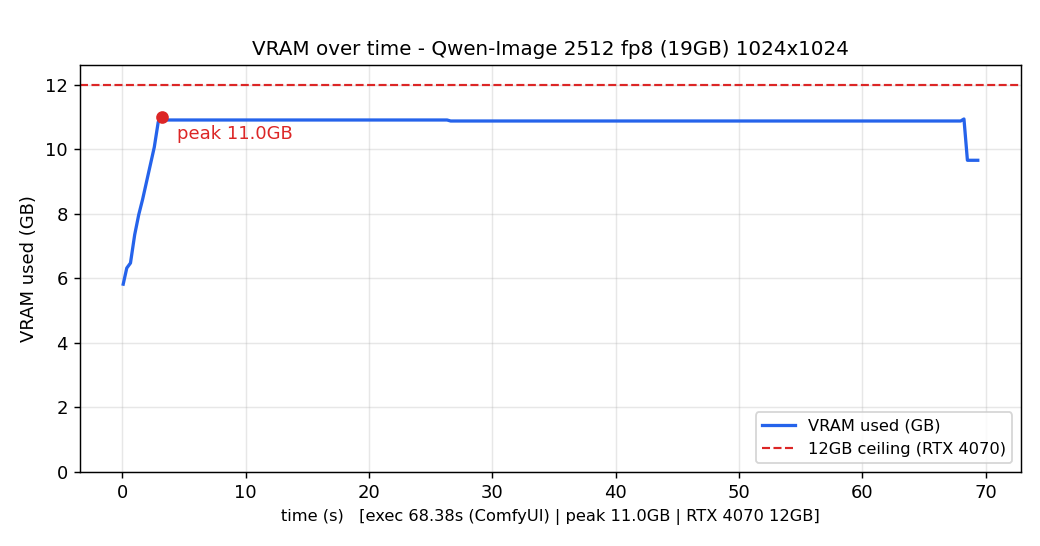
    Qwen-Image:開始から3秒で11.0GBまで上がり、12GBの天井のすぐ下に約68秒のあいだ張り付いたまま動きます。ずっと重い状態が続いているのが見て取れます。
    Qwen-ImageのVRAM推移グラフ・12GB天井直下に68秒張り付き
    この「一瞬だけ上がってすぐ戻る」Illustriousと、「天井に張り付き続ける」Qwen-Imageの差が、生成速度の差の正体です。  

    生成サンプル

    今回検証で生成した画像です。 ※モデルにより強みがあるためアニメ調と実写調が混在しています。 Illustrious(SDXL系・1024²・7.0秒)
    Illustrious 1024²の生成例
    Z-Image Turbo(bf16・1024²・11.0秒)
    Z-Image Turbo 1024²の生成例
    Qwen-Image 2512(fp8・1024²・68.7秒)
    Qwen-Image 1024²の生成例
      解像度を上げると崩れる例(SDXL系):以下はIllustriousで1024²(上)と1536²(下)の生成画像の比較です。同じプロンプトでも被写体が二重に増えたりプロンプトを無視した画像が生成されやすくなります。
    Illustrious 1024² 正常
    Illustrious 1536² 破綻例・人物増加と文字化け
     

    まとめ

    GeForce RTX 4070(VRAM12GB)環境下では、 ・Illustrious(SDXL系)、 Z-Image Turboは比較的快適に生成できる。 ・Qwen-Imageは生成自体は可能だが上記2種類と比較すると生成に時間がかかる。 ・Flux.2は推奨スペック以下ということもあり生成自体が困難である。 このような結果になりました。 私は主にアニメスタイル画像の生成を中心に行っていますが、 現在注目されているanimaモデルはIllustrious系よりも軽いモデルのため型落ちである RTX4070でも条件次第ではまだまだ戦えそうな状況です。 それでは今回はここまで

    関連リンク

    本記事の実測をふまえた参考用のGPUリンクです。

    関連記事

  • 今話題の「Anima」をRTX 4070(12GB)で実測|ComfyUIインストール完全手順【Stability Matrix/2026年版】

    今話題の「Anima」をRTX 4070(12GB)で実測|ComfyUIインストール完全手順【Stability Matrix/2026年版】

    今話題のアニメ特化モデル「Anima」を、ComfyUIごとゼロから導入してみました。

    その結果——RTX 4070(12GB)で、1枚約23秒・VRAM 8.5GBで動きました。

    必要なのはディスク15GBの空きだけ。この記事の手順と数字は、すべて実機で実測したものです。

    この記事でできるようになること

    画像生成ツール「ComfyUI」を導入し、アニメ特化モデル「Anima v1.0」で最初の1枚を生成できるようになります。

    実測の結果は、

    • 初回生成(モデル読み込み込み): 約40秒
    • 2回目以降: 約23秒
    • VRAM(グラボ内蔵のメモリ)使用量: 8.5GB前後

    12GBのグラボに、余裕を持って収まりました。

    この記事の手順で実際に生成した最初の1枚(Anima v1.0 / 1024x1024)
    この記事の手順で実際に生成した最初の1枚です

    必要なもの

    • NVIDIA製GPU(CUDA対応が必須)
    • ディスクの空き容量15GB以上

    検証機は、Core i5-14500+RTX 4070(VRAM 12GB)です。

    容量の内訳は、

    • ComfyUI環境: 8.89GB
    • Animaモデル一式: 5.2GB

    合計14.26GB(実測)でした。

    インストール方式は3つある

    ComfyUIの入れ方は、大きく3つあります。

    • Desktop版 — 公式推奨。インストーラ一発の単体アプリ
    • Portable版 — zipを展開するだけの単体版
    • Stability Matrix — 複数の生成UIとモデルを一括管理するランチャー(本記事はこれ)

    当サイトがStability Matrixを使う理由は、

    • モデルを複数のUIで共有できる
    • UIの追加・更新の管理が楽

    という実運用上の実感です。

    公式推奨でない方式であることは、正直にお伝えします。その上で、筆者が普段から使い続けている方式だからこそ、手順と実測値に責任を持てる——という立場で書いています。

    Stability Matrixの導入手順

    手順1. GitHub Releasesからダウンロード

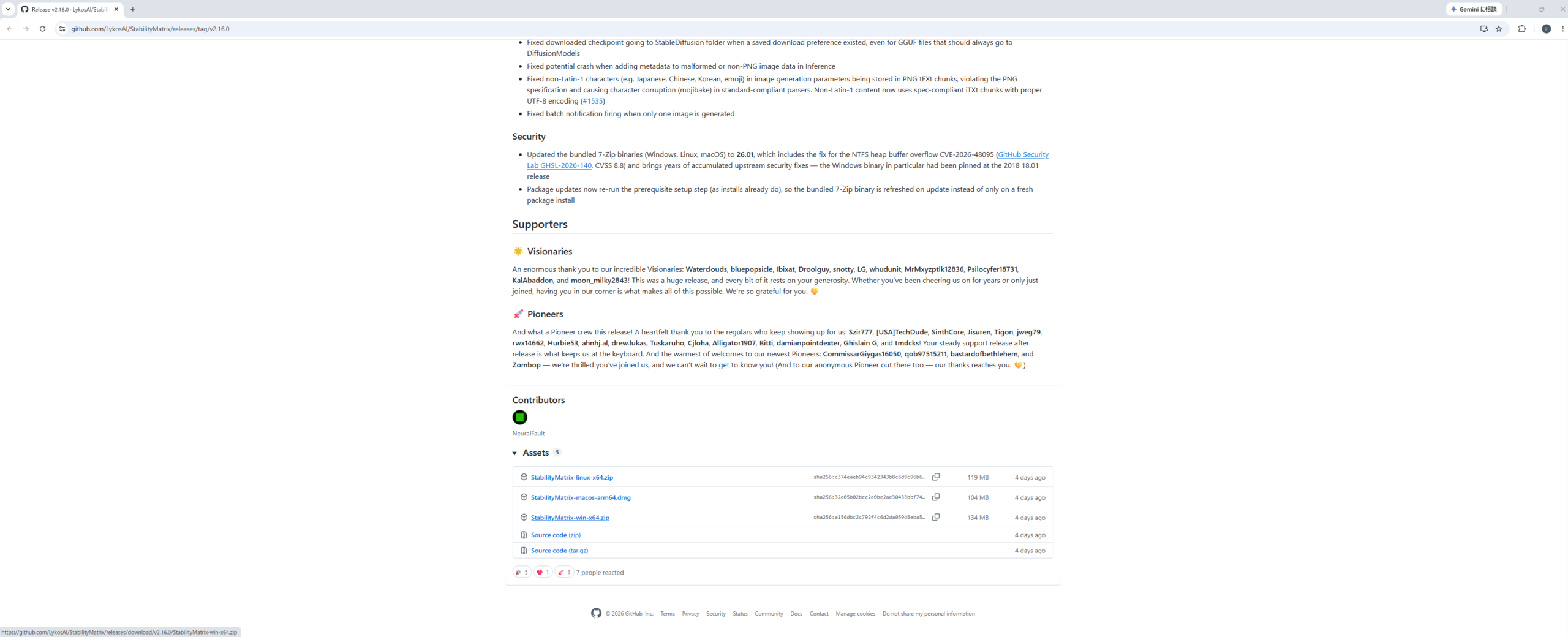
    公式のリリースページから、最新版(執筆時v2.16.0)の「StabilityMatrix-win-x64.zip」をダウンロードします(134MB)。

    Stability MatrixのGitHub Releasesページ
    Assets欄の「StabilityMatrix-win-x64.zip」を選びます

    手順2. 展開

    ダウンロードしたzipを右クリック→「すべて展開」。

    展開先は、空き容量に余裕のあるドライブの新しいフォルダ(例: C:\StabilityMatrix)がおすすめです。


    手順3. 起動

    展開したStabilityMatrix.exeをダブルクリックします。

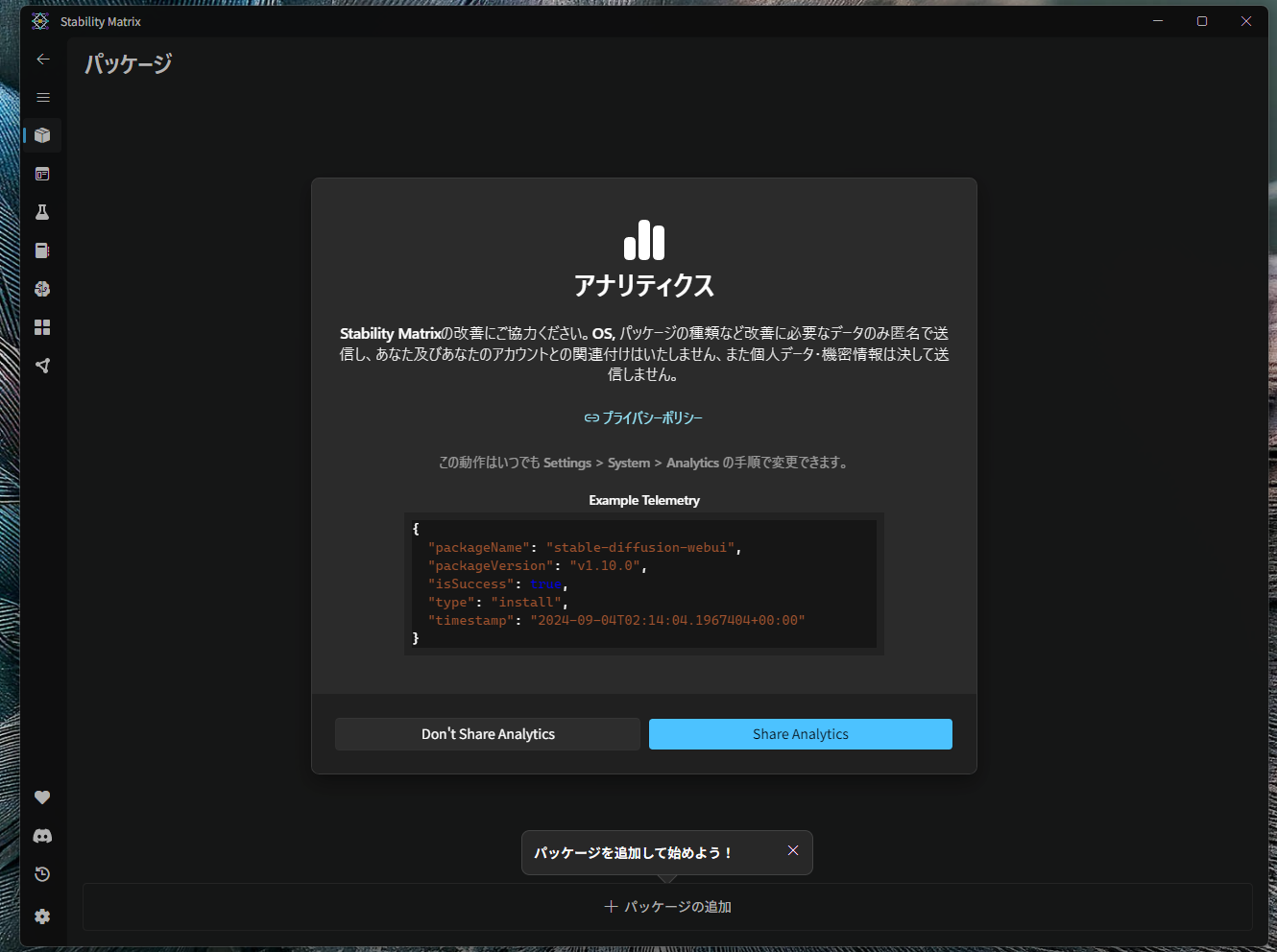
    最初にアナリティクス(匿名の利用状況送信)の同意画面が出ますが、Share / Don’t Shareのどちらを選んでも先に進めます

    初回起動時のアナリティクス同意画面
    初回起動の画面。どちらを選んでもOKです

    手順4. ComfyUIの追加

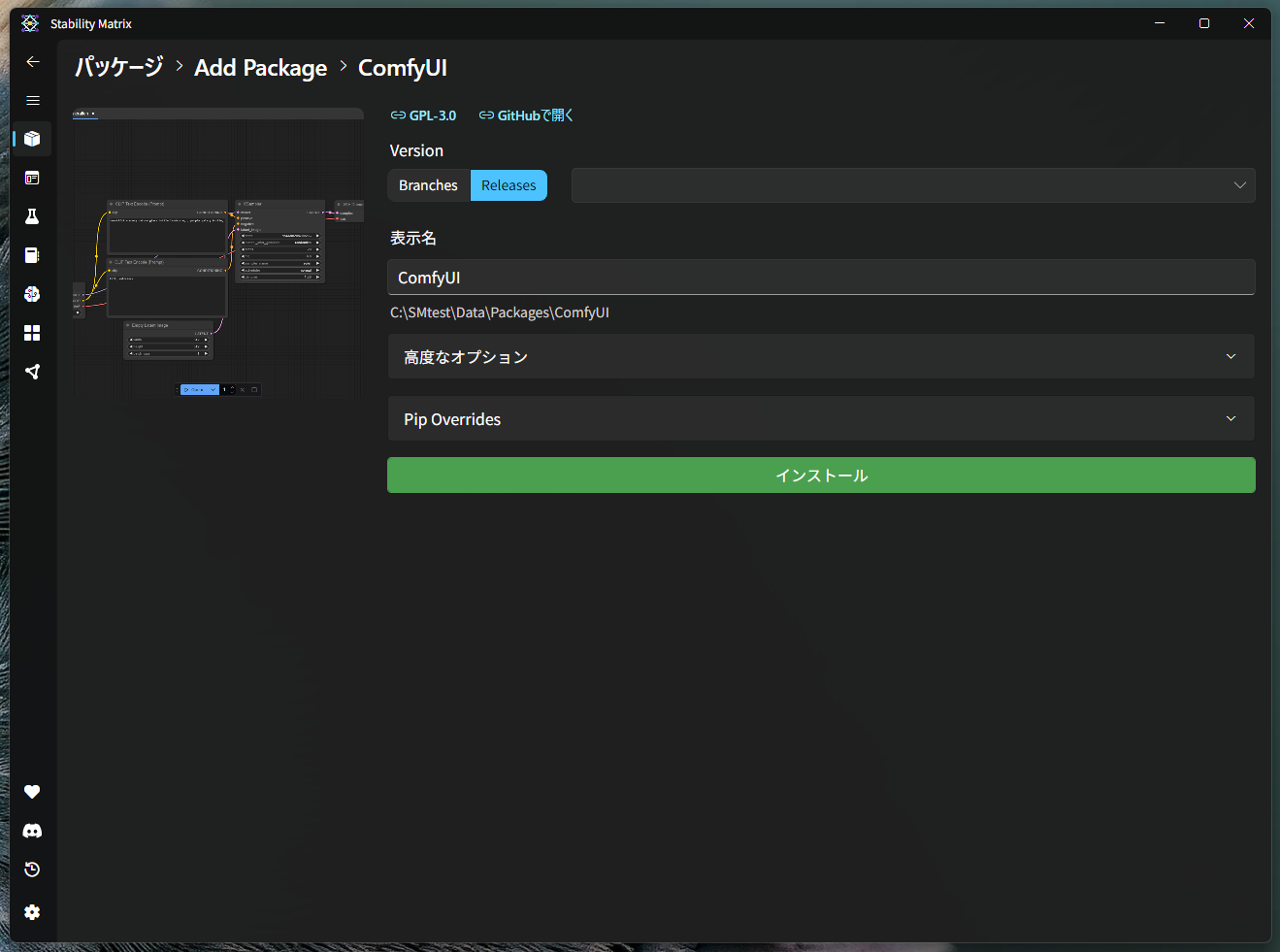
    「+パッケージの追加」からComfyUIを選び、インストールします。

    PyTorchなどのダウンロードが走るため、ここはしばらく待ち時間があります。

    ComfyUIパッケージの追加画面
    バージョンや表示名は既定のままで大丈夫です

    モデルの配置と「共有フォルダ」の仕組み

    Stability Matrixの最大の魅力が、モデルの一元管理です。

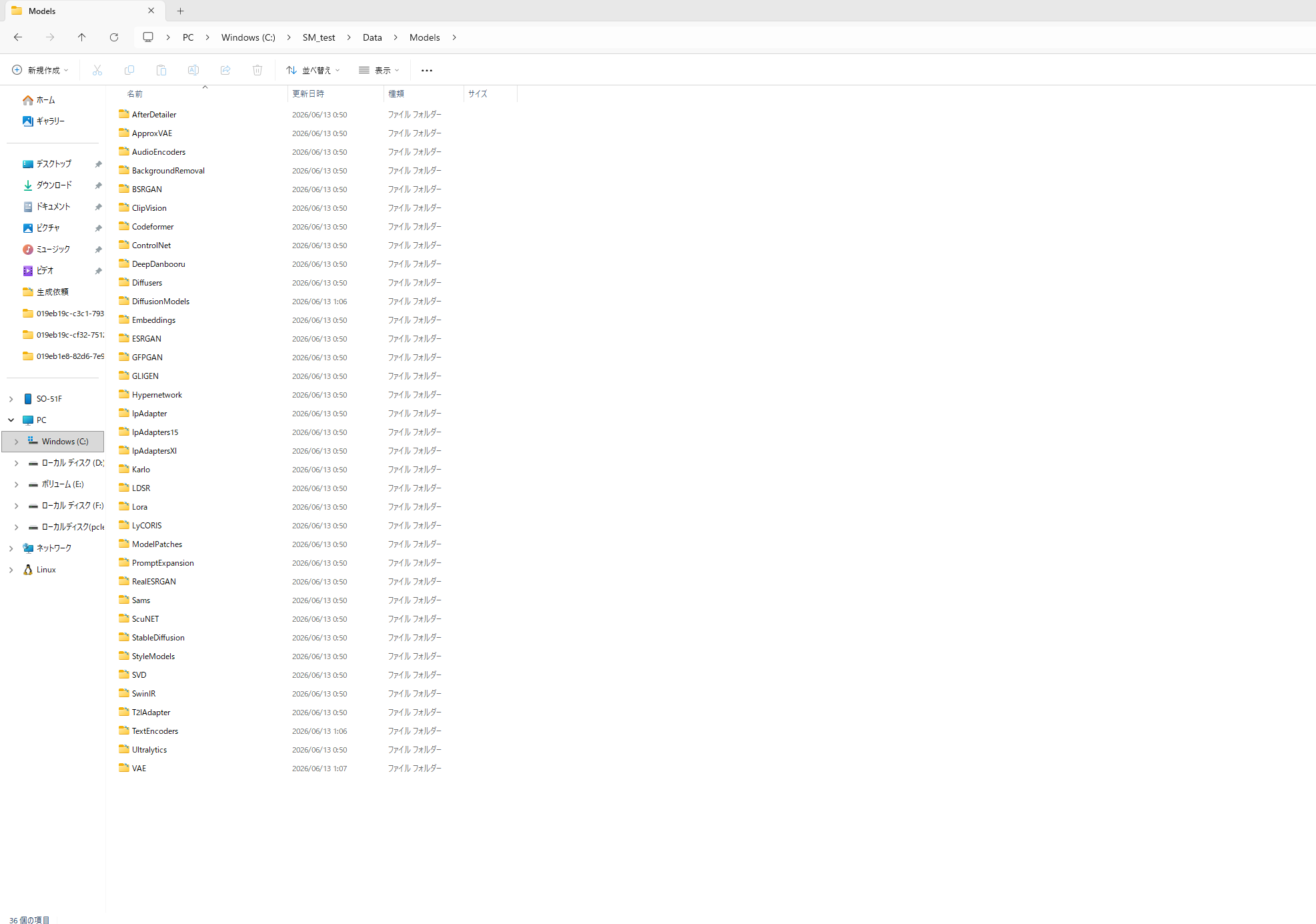
    データフォルダ内の「Models」に種類別のフォルダが自動で作られ、ここに置いたモデルはStability Matrix経由のUIから共有で使えます。

    Animaは3つのファイルで動きます。それぞれ次の場所に置きます。

    • DiffusionModels ← 本体「anima_baseV10.safetensors」(3.89GB)
    • TextEncoders ← テキストエンコーダ「qwen_3_06b_base.safetensors」(1.11GB)
    • VAE ←「qwen_image_vae.safetensors」(0.24GB)
    Data\Modelsに自動生成される種類別フォルダ
    種類別フォルダが自動で用意されます

    最初の1枚を生成する

    手順1. ComfyUIを起動

    Stability Matrixのパッケージ画面から「Launch」。

    コンソールにログが流れ、準備が終わるとブラウザでComfyUIが開きます。


    手順2. テンプレートを読み込む

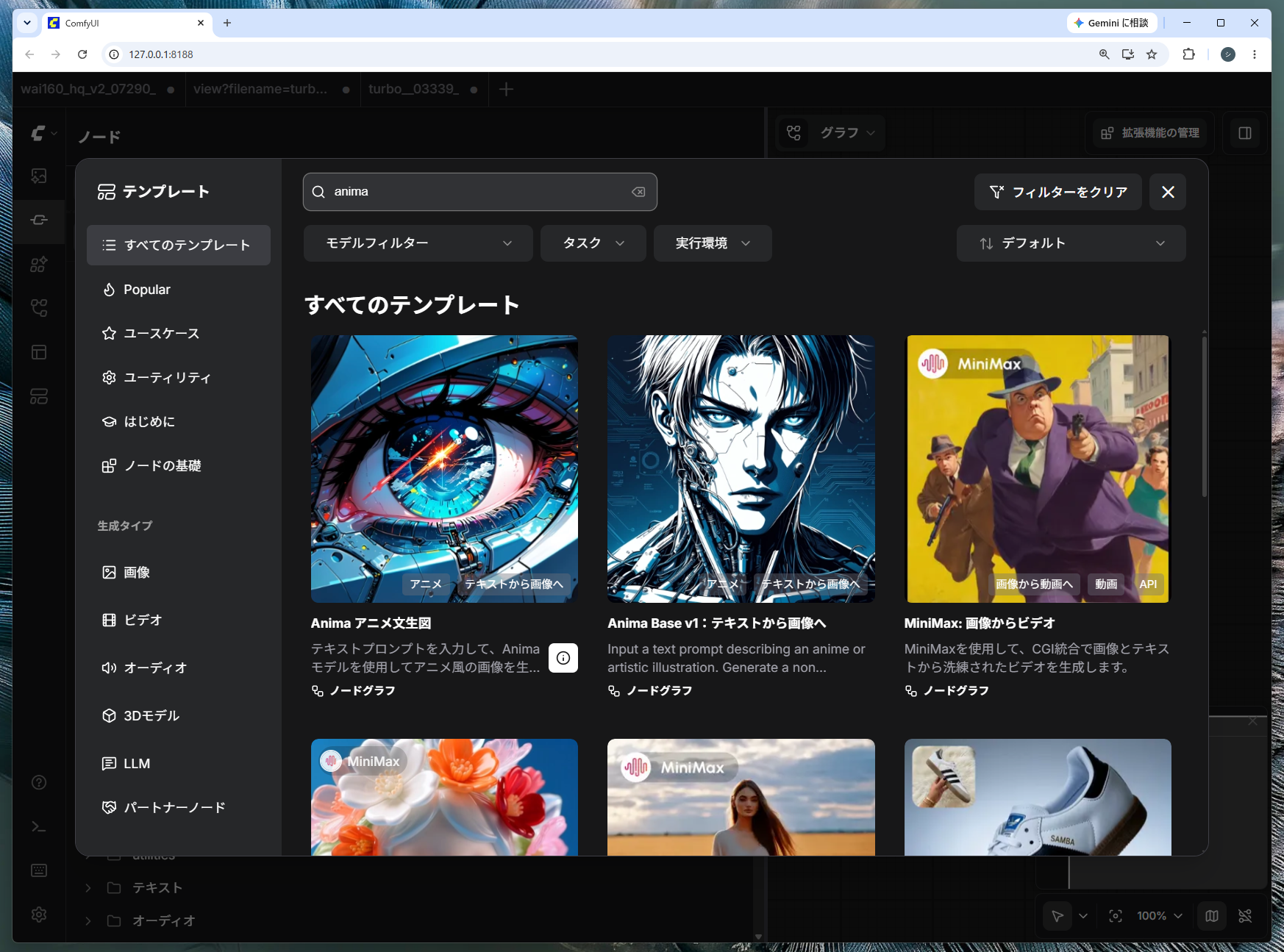
    メニューから「テンプレートを参照」→検索欄に「anima」。

    Anima Base v1:テキストから画像へ」を読み込みます。

    もう1つ「Anima アニメ文生図」も見つかりますが、本記事の画面と実測値はBase v1のものです。

    ComfyUIのテンプレート検索でanimaを検索した画面
    公式テンプレートにAnimaが2種類用意されています

    手順3. モデルを割り当てる

    読み込んだワークフローのプルダウンで、3つのファイルを選びます。

    • unet_name →「anima_baseV10.safetensors」
    • clip_name →「qwen_3_06b_base.safetensors」(同じノード内にある「タイプ」欄は「qwen_image」を選択)
    • vae_name →「qwen_image_vae.safetensors」

    手順4. 実行

    生成条件はテンプレート既定のまま「1024×1024 / 30ステップ / CFG 4.0」。

    実測値は次のとおりでした。

    項目実測値
    初回生成(モデル読み込み込み)40.13秒
    2回目以降22.73秒
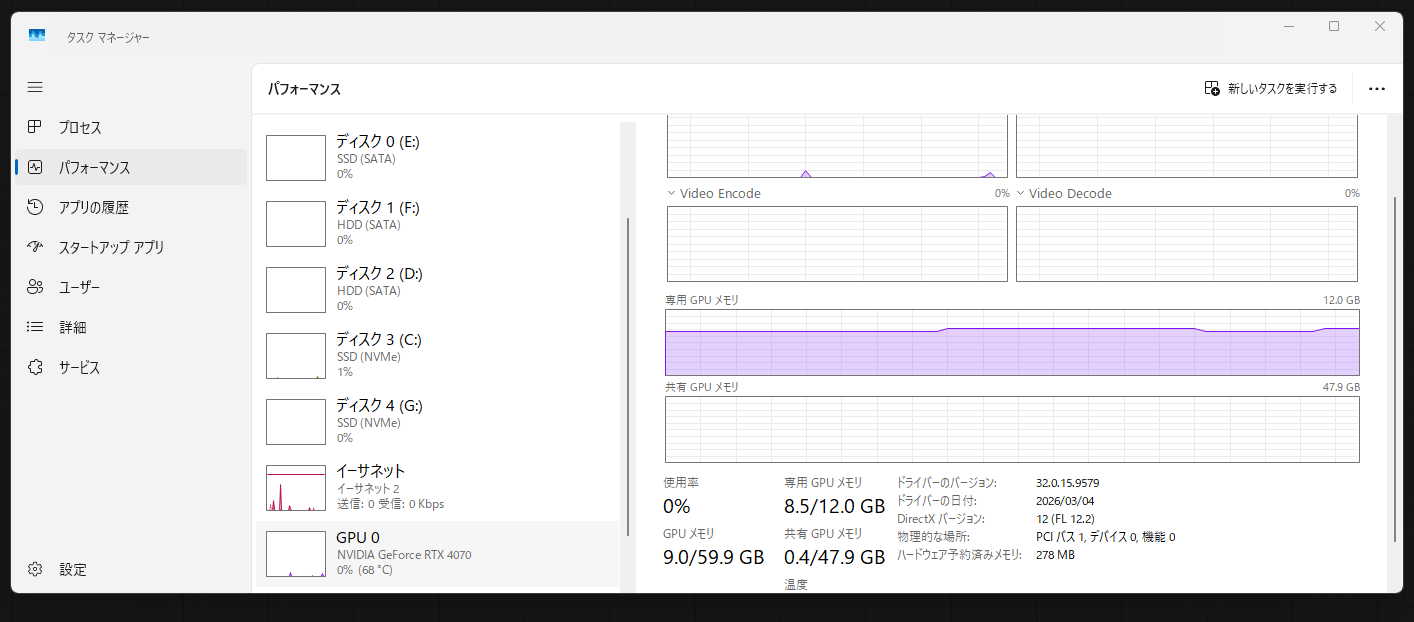
    生成中のVRAM使用8.5GB前後 / 12GB
    GPU使用率・温度94%・71℃
    生成セッション中のタスクマネージャー(専用GPUメモリ8.5/12.0GB)
    タスクマネージャーの実測。専用GPUメモリ8.5/12.0GB
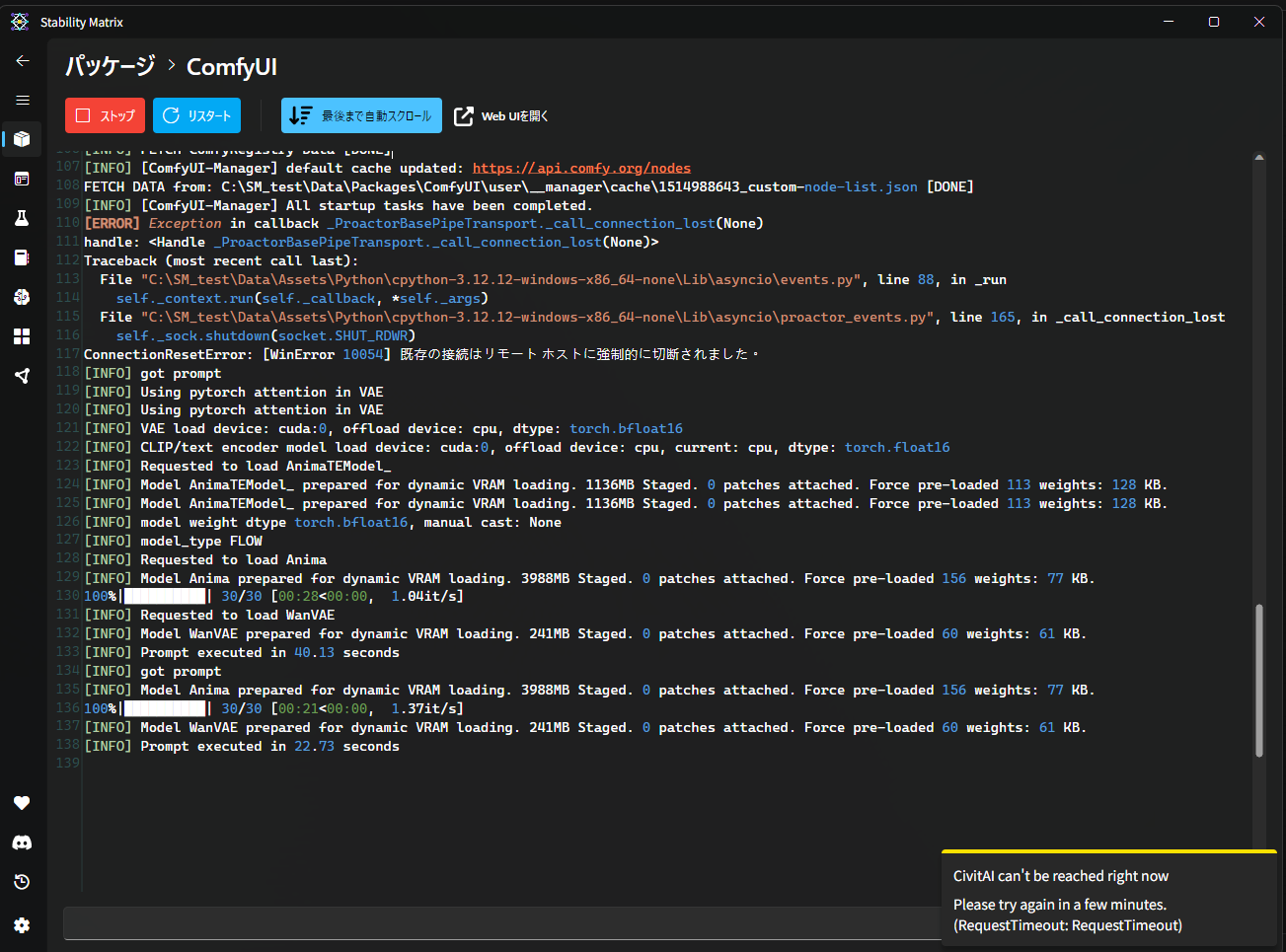
    コンソールログの生成時間(40.13秒と22.73秒)
    コンソールログの原文。初回40.13秒、2回目22.73秒

    気づいたこと

    実際にゼロから入れ直して、気づいたことが1つありました。

    テンプレートの案内と、実際のモデル名が違う——

    ComfyUI公式テンプレートの説明書きは「anima-preview3」(プレビュー版)を案内しています。ですが、正式版の「anima_baseV10.safetensors」で問題なく動きました。

    今回の環境では、これ以外のトラブルは起きませんでした。

    まとめと次回予告

    RTX 4070(12GB)で、ComfyUI+Animaは「1枚約23秒・VRAM 8.5GB」で動きました。

    ディスクの空きは、15GBあれば足ります。

    次回は、この環境でモデル別の生成速度とVRAM使用量を比較測定する予定です。実機の数字でお会いしましょう。

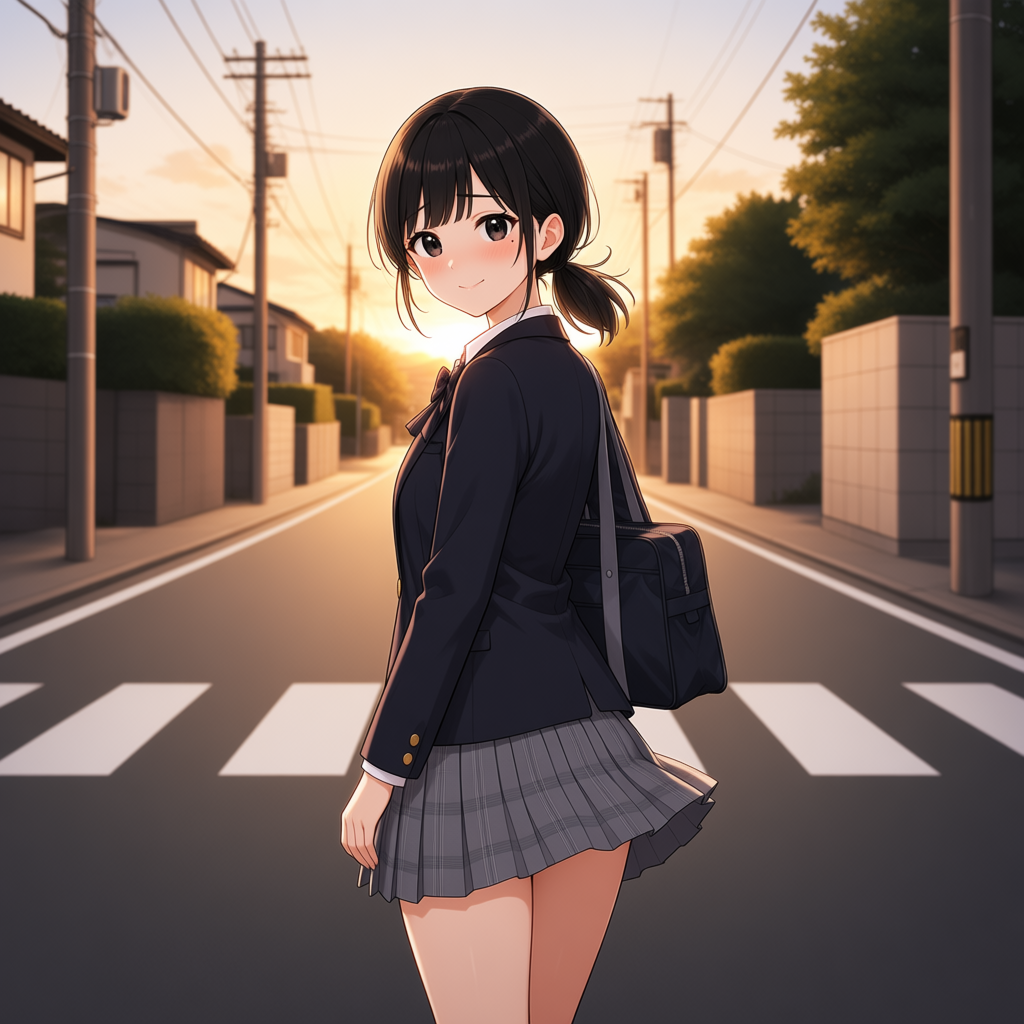
    おまけ:Animaで生成した1枚

    最後に、Animaで生成した1枚を載せておきます。

    「帰り道、ふと振り返ってはにかむ女子高生」という指定で生成しました。こちらは筆者の普段の環境(この記事の構成にLoRAやプロンプト補助を足したもの)によるものです。

    夕暮れの逆光、住宅街の電柱、こちらを向いた視線——指定した要素がきちんと入っています。

    Animaで生成した、夕暮れの帰り道で振り返ってはにかむ制服姿の女子高生
    ベースは本記事と同じAnima。ここから先のカスタマイズ(LoRA・プロンプト補助)は、今後の記事で紹介していきます

    関連記事